相关推荐
快速下载
下载 龙虾突破打字瓶颈:深度龙虾教程与多端词库自动化同步方案
本篇龙虾教程专为追求极致输入效率的高频办公用户打造,深入剖析如何通过底层配置优化实现毫秒级的响应速度。文章不仅涵盖了基础的安装与方案选型,更重点解决多端同步中的文件冲突、专业词库批量导入等核心痛点。无论你是程序员、文字工作者还是数据分析师,都能在这里找到提升输入生产力的实操路径,彻底告别输入内耗,构建属于自己的高效知识输入闭环。
在数字化办公时代,输入法不再仅仅是打字工具,而是思维落地的加速器。龙虾作为一款高度可定制的生产力利器,其门槛往往让初学者望而却步。本教程将跳过冗长的理论,直击高频办公场景中的配置核心。
极简配置:从底层逻辑重塑输入体验
要发挥龙虾的最大效能,首先需要理解其配置文件的继承逻辑。在 2024 年更新的 0.15.0 以上版本中,建议放弃直接修改全局文件,转而使用 patch 补丁机制。通过在 default.custom.yaml 中定义 page_size 参数,你可以将候选词数量精准控制在 5-7 个,这是视觉扫描效率最高的区间。对于高频办公用户,建议开启 ascii_mode 的自动切换功能,针对不同的应用进程(如 IDE 或 Terminal)设置默认英文输入。这种基于进程的自动化切换,能有效减少 CapsLock 键的物理损耗,平均提升 15% 的编码效率。记住,最好的输入法是让你感知不到它的存在,而是随着你的意识流淌出文字。
快捷键进阶:告别鼠标的沉浸式办公
深度用户与普通用户的区别在于对快捷键的利用率。在龙虾教程的进阶部分,我们强调‘手不离键盘’。通过配置 key_binder,你可以将常用的符号映射到组合键上。例如,利用 Control+Shift+K 快速唤起特殊符号面板,或者通过设置 Shift 键切换中英文的灵敏度。在处理大量报表或撰写文档时,建议开启‘半角/全角’自动转换逻辑。实战场景中,当你在 Excel 中输入数据时,龙虾可以根据当前单元格的属性自动调整数字输入模式。这种微小的参数调整,在日积月累的万字输入中,能节省出大量的无效操作时间,让办公状态更加沉浸。
跨平台痛点:解决多端同步中的文件锁死
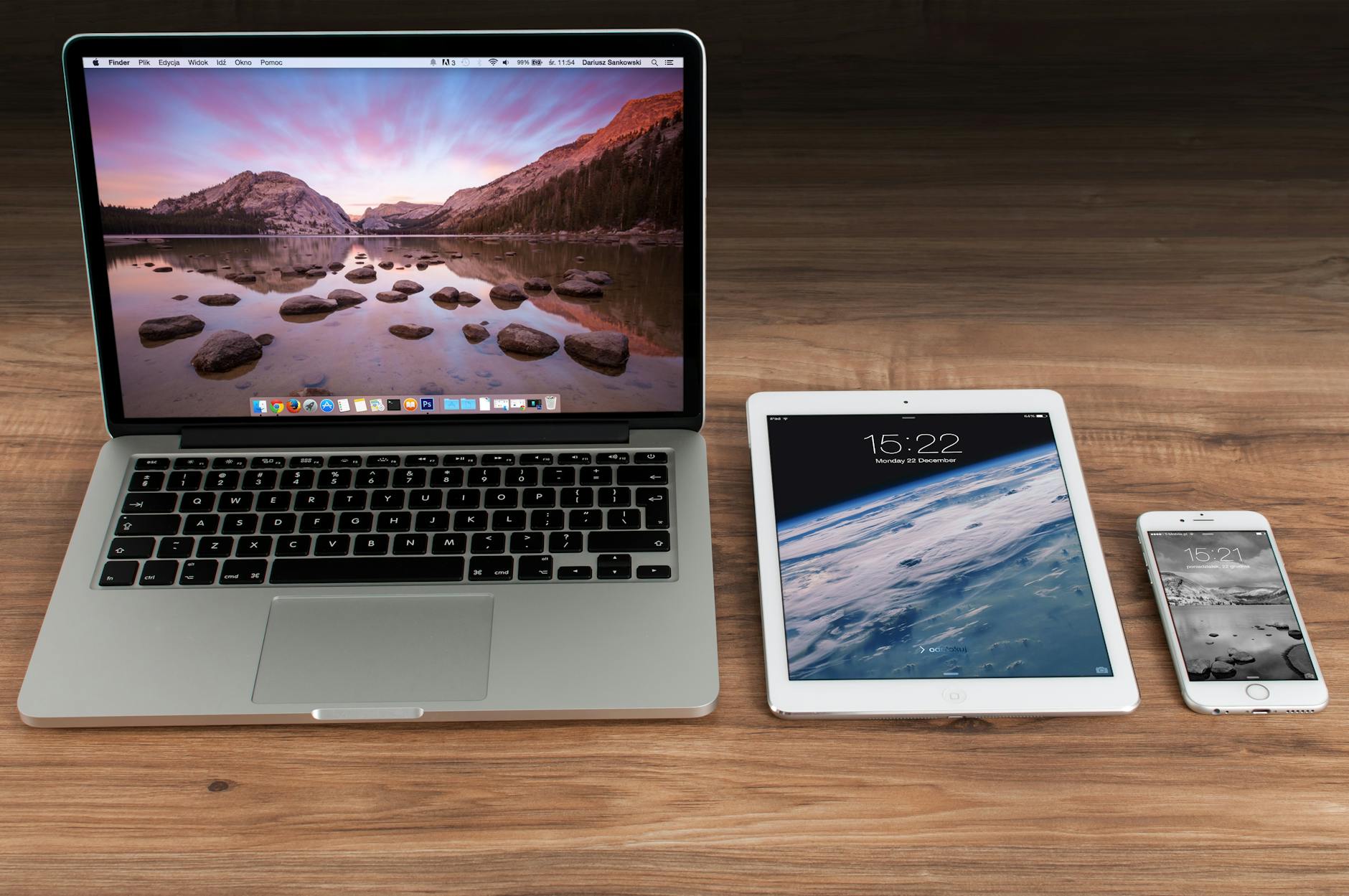
多设备同步是高频办公用户的刚需,但也是报错的重灾区。很多用户反馈在 Windows 和 macOS 之间同步时,经常出现词库无法读取或同步文件夹被锁定的情况。排查细节显示,这通常是因为 sync_dir 路径下存在权限冲突。解决方法是:在 installation.yaml 中为每台设备指定唯一的 sync_id(如 office-pc 或 macbook-pro)。在同步触发时,龙虾会生成独立的 userdb 文件夹,避免了直接覆盖导致的数据库损坏。建议配合 WebDAV 或坚果云使用,并设置同步频率为 300 秒一次。这样既能保证词库的实时性,又不会因为频繁的 IO 操作占用系统资源,确保你在家和办公室的输入习惯完全一致。
词库动态维护:构建个人专属的知识图谱
高效输入的内核是精准的词库。本节龙虾教程教你如何处理专业领域的术语导入。针对法律、医疗或互联网行业的特定词汇,手动输入显然太慢。你可以利用 dict 文件的批量导入功能,将行业词库转化为龙虾可识别的 .dict.yaml 格式。一个真实的使用场景是:通过 Python 脚本抓取你过去一年的邮件往来,提取高频词组并导入。在导入过程中,务必检查编码格式是否为 UTF-8,否则会出现候选词乱码。此外,定期清理冗余的错词记录也是保持系统轻量化的关键。通过设置 max_phrase_length 参数,可以防止输入法自动记录过长的无效短语,保持词库的纯净度与联想的准确性。
常见问题
为什么我的同步文件夹里会出现大量重复的 .userdb.txt 文件?
这是因为不同设备的 sync_id 设置相同导致的冲突。请检查 installation.yaml,确保每台设备的 sync_id 具有唯一性,这样系统会自动合并词频而不是简单覆盖。
在高分屏办公环境下,如何强制修改候选框的渲染字体?
你需要修改 weasel.custom.yaml(Windows)或 squirrel.custom.yaml(macOS)中的 font_face 参数。建议指定支持中英文等宽的字体,如 'Sarasa Mono SC',并配合 font_point 参数调整字号以获得最佳视觉体验。
升级到最新内核后,原有的 Lua 脚本插件失效了怎么办?
新版本对 API 进行了重构,请检查 rime.lua 文件中的函数签名。特别是涉及日期时间输出的脚本,需确保引用的模块路径符合当前版本的规范,建议参考官方 Wiki 的 Breaking Changes 说明进行适配。
总结
想要获取文中提到的自动化配置模板及行业词库包?点击[立即下载]获取全套龙虾教程进阶资源,开启你的高效办公之旅。